
ローカルLLM セットアップでわかること
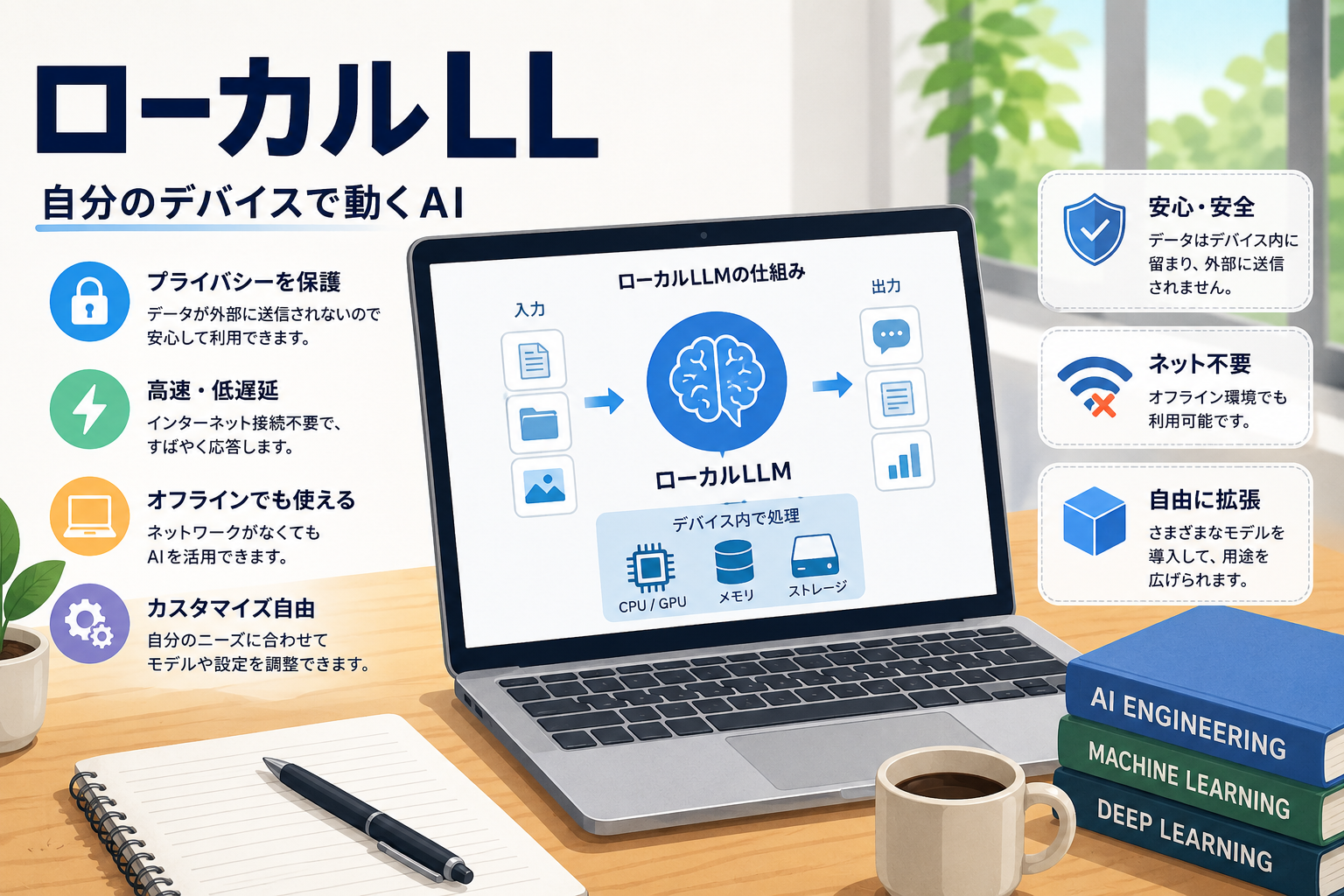
この記事ではローカルLLMを自分のパソコンで動かすためのセットアップ手順を解説します。ローカルLLMとは、インターネット不要で自分のPC上だけで動くAIのことです。無料で使えて機密情報も安心なのが特徴です。
また、「プログラミングの知識はゼロ」という方でも大丈夫です。なぜなら、コマンドをコピー&ペーストするだけで動かせるよう説明しているからです。
② 必要なパソコンのスペック確認
③ Windows・Mac別のインストール手順
④ 最初に確認すべき動作チェック
「プログラミングの知識はゼロ」という方でも大丈夫です。コマンドをコピー&ペーストするだけで動かせるよう説明しています。
ローカルLLM セットアップ前に確認!必要なパソコンのスペック
ローカルLLMはパソコンのスペックに依存します。そのため、まず自分のPCが対応しているか確認しましょう。もしスペックが足りない場合は、軽量モデルを選ぶことで対応できます。
| ツール名 | 役割 | インストール | 費用 |
|---|---|---|---|
| 🦙 Ollama | AIを動かすエンジン(土台) | STEP 1 | 無料 |
| 💎 Gemma 2 | AIの頭脳・言語モデル | STEP 2 | 無料 |
| 📂 AnythingLLM | PDF読み込み・操作画面 | STEP 3 | 無料 |
| 項目 | 最低限 | 推奨 |
|---|---|---|
| OS | Windows 10 / macOS 12以降 | Windows 11 / macOS 13以降 |
| メモリ(RAM) | 8GB | 16GB以上 |
| ストレージ空き | 10GB | 30GB以上 |
| GPU | 不要(CPUのみでも可) | NVIDIA GPU 8GB VRAM以上 |
| インターネット | 初回ダウンロード時のみ必要 | |
使うツールと全体の構成
今回使うツールは3つです。それぞれの役割を確認しておきましょう。
| ツール名 | 役割のイメージ | 例え |
|---|---|---|
| 🦙 Ollama | AIモデルを動かす土台・エンジン | 車のエンジン |
| 💎 Gemma 2 | 実際に考えて回答するAIの頭脳 | 運転手 |
| 📂 AnythingLLM | PDFを読み込ませる操作画面 | カーナビ(操作パネル) |
つまり、Ollama=エンジン、Gemma 2=頭脳、AnythingLLM=操作画面というイメージです。では、順番にインストールしていきましょう。なお、すべて無料で使えます。また、一度セットアップすれば次回からはすぐ使えます。
ローカルLLM セットアップ STEP 1:Ollamaをインストールする
まずはローカルLLMを動かす土台となるOllamaをインストールします。なお、インストール自体は数分で完了します。
Windows・Macどちらでもインストール方法は同じ手順
# 例)ollama version 0.6.1
# 例)ollama version 0.6.1
STEP 2:AIモデル(Gemma 2)をダウンロードする
Ollamaがインストールできたら、次にAIモデルをダウンロードします。そこで今回はGoogleが開発した軽量モデル「Gemma 2」を使います。
なぜ Gemma 2 を選ぶのか?ローカルLLM セットアップに最適な理由
コマンドプロンプト(WindowsはPowerShellまたはコマンドプロンプト、MacはTerminal)を開いて、以下のコマンドを実行します:
# ダウンロードが始まります。ただし、約5GBあるため時間がかかります
また、ダウンロード完了後は以下のコマンドで動作確認できます:
# 「>>>」が表示されたら成功。日本語で話しかけてみましょう!
STEP 3:AnythingLLMをインストールする
AnythingLLMとは?ローカルLLM セットアップに必要な理由
最後に、PDFなどの文書を読み込ませるためのツールAnythingLLMをインストールします。このツールがあれば、自分の資料をAIに読み込ませて質問できるようになります。
ローカルLLM セットアップ完了!最後に動作確認しよう
以上でローカルLLM セットアップの3ステップは完了です。次に、実際にPDFを読み込ませて動作確認をしてみましょう。
まとめ:ローカルLLM セットアップの全工程
所要時間の目安
| STEP | 作業内容 | 所要時間の目安 |
|---|---|---|
| STEP 1 | Ollamaのインストール | 約5分 |
| STEP 2 | Gemma 2のダウンロード | 約10〜30分(通信環境による) |
| STEP 3 | AnythingLLMのインストール・設定 | 約10分 |
| 動作確認 | PDFを読み込ませて質問 | 約5分 |
もしうまくいかないときは、まず言語設定の確認を。また、OllamaとAnythingLLMが正しく連携されているかも確認してください。それでも解決しない場合は、Ollamaを再起動してみましょう。
コメント